






Nimeserver (DNS) haldus
Mis on DNS ja kus seda hallata
DNS-kirjed määravad, kuhu suunatakse sinu domeeni koduleht, e-post ja muud teenused. Kirjeid hallatakse iseteeninduses: Domeeni haldus → Nimeserver (DNS).
Seal saad muuta domeeni nimeservereid, e-posti MX-kirjeid ning kõiki muid kirjeid, nagu A, AAAA, CNAME, TXT ja SRV.
Lühidalt: enamasti piisab, kui muudad ühte või kahte kirjet. Kõiki muid kirjeid ära puutu, kui sa ei tea täpselt, milleks need on.
Enne kui alustad
Mõtle need kolm asja läbi enne, kui midagi muudad. Siis väldid suurema osa vigadest.
- Tee varukoopia. Kirjuta praegused kirjed üles või tee neist ekraanipilt. Kui midagi läheb valesti, saad algse seisu kiiresti taastada.
- Arvesta levimisajaga. Muudatus ei jõua kõigini kohe. Kirjete muudatused levivad tavaliselt mõne minuti kuni mõne tunni jooksul, aga võivad võtta kuni 24–48 tundi. Nimeserverite vahetus võtab sageli kõige kauem.
- Vali sobiv aeg. Kodulehe või e-posti kolimine on kõige turvalisem teha ajal, mil liiklust on vähe, näiteks õhtul või nädalavahetusel.
Mis on TTL? TTL (time to live) näitab sekundites, kui kaua teised serverid kirjet meeles hoiavad. Näiteks 3600 tähendab ühte tundi. Kui plaanid suuremat kolimist, vähenda TTL paar päeva varem väiksemaks, näiteks 300 sekundile. Siis jõuab muudatus kiiremini kohale.
Nimeserver
Nimeserverid määravad, kus sinu domeeni DNS-kirjeid hallatakse. Uuel domeenil on vaikimisi Veebimajutuse (Elkdata) nimeserverid. Sel juhul hallad kõiki kirjeid siinsamas iseteeninduses (vaata Veebimajutuse nimeservereid).
Nimeservereid on vaja muuta ainult siis, kui tahad DNS-i hallata mõne muu teenuse kaudu, näiteks Cloudflare'is või Wixis.
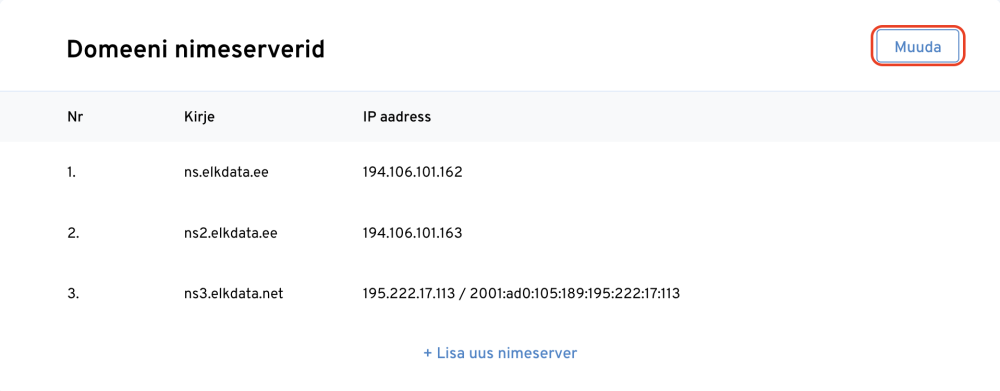
Tähelepanu! Kui vahetad nimeserverid teise teenuse omade vastu, lakkavad siin iseteeninduses olevad DNS-kirjed toimimast. Sellest hetkest kehtivad ainult uues teenuses olevad kirjed. Kui jätad seal mõne kirje lisamata, näiteks e-posti MX-kirjed, võib koduleht või e-post töö lõpetada.
Nimeserverite vahetamine
-
Tee praegustest DNS-kirjetest varukoopia.
-
Lisa kõik vajalikud kirjed uude teenusesse: A, AAAA, CNAME, MX, TXT ja vajadusel SRV. Paljud teenused, näiteks Cloudflare, oskavad olemasolevad kirjed ise üle tuua. Kontrolli siiski, et midagi poleks puudu.
-
Ava iseteeninduses jaotis Nimeserver (DNS) ja klõpsa nimeserverite juures nupul Muuda.
- Asenda kõik praegused nimeserverid uue teenuse antud nimeserveritega. Ära jäta vanu nimeservereid uute kõrvale, sest siis saavad päringud olenevalt nimeserverist erinevaid vastuseid.
- Salvesta ja oota, kuni muudatus levib. See võib võtta kuni 48 tundi.
- Kontrolli, kas koduleht ja e-post töötavad (vaata osa Muudatuse kontrollimine).
MX-kirjed ja e-posti kolimine
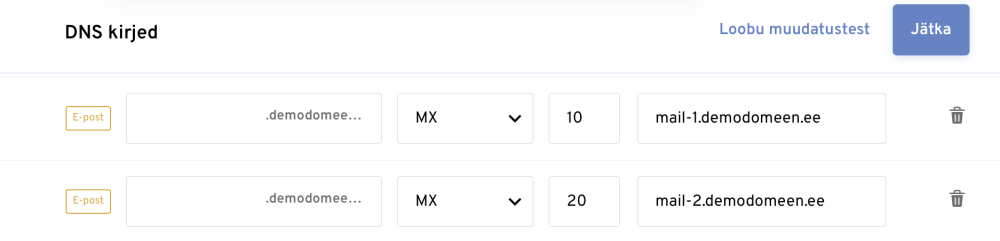
MX-kirjed määravad, millisesse serverisse sinu domeeni e-kirjad saabuvad. Kui hakkad e-posti kasutama mõne teise teenusepakkuja kaudu, näiteks Google Workspace'is või Microsoft 365-s, tuleb MX-kirjed asendada selle pakkuja antud väärtustega.
Asenda vanad kirjed, ära lisa uusi nende kõrvale. Kui domeenil on korraga mitme pakkuja MX-kirjed, jaotuvad saabuvad kirjad nende vahel ettearvamatult. Osa kirju võib siis jõuda postkasti, mida sa ei kasuta.
Prioriteet: iga MX-kirje juures on number. Mida väiksem number, seda kõrgem prioriteet. Kõigepealt proovitakse kõige väiksema numbriga serverit. Sisesta numbrid ja serverinimed täpselt nii, nagu teenusepakkuja need andis.
E-posti kolimisel on vaja ka TXT-kirjeid
Ainult MX-kirjete muutmisest ei piisa. Kui need kirjed puuduvad, võivad sinu saadetud kirjad satuda rämpsposti või tagasi tulla.
| Kirje | Tüüp | MIlleks |
| SPF | TXT | Määrab, millised serverid tohivad sinu domeeni nimel e-kirju saata |
| DKIM | TXT (vahel CNAME) | Digitaalne allkiri, mis tõendab, et kirja pole teel muudetud |
| DMARC | TXT (nimi _dmarc) | Ütleb vastuvõtjale, mida teha kirjadega, mis SPF- või DKIM-kontrolli ei läbi |
Väärtused saad oma uuelt e-posti teenusepakkujalt. Domeenil tohib olla ainult üks SPF-kirje. Kui kasutad mitut saatjat, ühenda need ühte kirjesse ja ära lisa teist SPF-kirjet. Vaata ka juhendit TXT kirje lisamine.
Kui soovid MX-kirjet kasutada alamdomeenil, näiteks post.sinudomeen.ee, vaata juhendit : Alamdomeenil MX kirje lisamine
Muud DNS kirjed
Jaotises DNS-kirjed on kõik ülejäänud kirjed, mida domeeni töö vajab. Allolevast tabelist näed, milleks iga tüüp on mõeldud.
| Tüüp | MIlleks | Näide | Juhend |
| A | Suunab nime IPv4-aadressile (veebiserver) | demodomeen.ee → 192.0.2.10 | A ja AAAA kirje |
| AAAA | Sama mis A, aga IPv6-aadressile | demodomeen.ee → 2001:db8::10 | A ja AAAA kirje |
| CNAME | Teeb nimest teise nime aliase | www → demodomeen.ee | CNAME kirje |
| TXT | Tekstiline info: SPF, DKIM, DMARC, domeeni omandi kinnitus (nt Google, Microsoft) | v=spf1 include:… ~all | TXT kirje |
| SRV | Määrab konkreetse teenuse asukoha ja pordi (nt Teams, SIP) | _sip._tls → server:443 | SRV kirje |
| MX | E-posti vastuvõtuserver (vt eespool) | 10 mx.demodomeen.ee | Alamdomeeni MX |
Tabelis olevad IP-aadressid on näidisväärtused. Kasuta alati oma teenusepakkuja antud väärtusi.
Uue kirje lisamine ja muutmine
1. Ava iseteeninduses Domeeni haldus → Nimeserver (DNS).
2. Kontrolli, kas sama nime ja tüübiga kirje on juba olemas. Kui on, muuda olemasolevat kirjet ja ära lisa uut.
3. Lisa uus kirje ning vali kirje tüüp (A, CNAME, TXT jne).
4. Sisesta nimi: tühi väli või @ tähendab tavaliselt domeeni ennast, www tähendab alamdomeeni www.
5. Sisesta väärtus täpselt nii, nagu teenusepakkuja selle andis. Kopeeri väärtus otse ja jälgi, et algusesse ega lõppu ei jääks tühikuid.
6. Salvesta ja kontrolli tulemust mõne aja pärast (vaata järgmist osa).
Väldi konflikte
- CNAME ei saa olla koos teiste kirjetega. Kui nimel, näiteks www, on CNAME-kirje, ei tohi samal nimel olla A-, AAAA-, MX- ega TXT-kirjet. Seepärast ei saa CNAME-kirjet tavaliselt panna ka domeenile endale, sest seal on alati muud kirjed.
- Mitu A-kirjet samal nimel on lubatud, aga siis jagatakse külastajad nende aadresside vahel. Kui kolid kodulehe uude serverisse, asenda vana IP-aadress uuega. Kui vana kirje jääb alles, suunatakse osa külastajaid endiselt vanasse serverisse.
- Ainult üks SPF-kirje domeeni kohta (vaata osa MX-kirjete kohta).
Muudatuse kontrollimine
Kontrolli pärast muudatust, mida DNS tegelikult vastab. Brauseri järgi otsustada ei maksa, sest brauser võib näidata vana vahemällu salvestatud versiooni.
- Veebis: veebipõhised DNS-kontrolli tööriistad (näiteks whatsmydns.net) näitavad, mida vastavad serverid eri riikides
- Arvutis (Windows, macOS, Linux):
nslookup -type=MX sinudomeen.ee
nslookup -type=A www.sinudomeen.ee
Kui tulemus on endiselt vana, oota veel veidi. Levimine võib võtta 24 kuni 48 tundi.
Levinud vead
| Sümptom | Tõenäoline põhjus |
| Pärast nimeserverite vahetust ei tööta e-post | MX- ja TXT-kirjeid ei kantud uude teenusesse üle |
| Koduleht avaneb vahel vanana, vahel uuena | Alles on jäänud vana A-kirje või muudatus alles levib |
| Saadetud kirjad satuvad rämpsposti | SPF, DKIM või DMARC puudub või on vale |
| CNAME-kirjet ei saa salvestada | Samal nimel on juba mõni teine kirje |
| Muudatus ei paista kuidagi välja | Domeenil on teise teenuse nimeserverid, nii et siinsed kirjed ei kehti |
Vaata ka
➪ Mis on Veebimajutus.ee nimeserverid?
➪ Kuidas muuta A ja AAAA kirjet
➪ CNAME kirje lisamine
➪ TXT kirje lisamine
➪ Kuidas lisada SRV kirjet?
➪ Alamdomeenil MX kirje lisamine